
Trucker Terminal System
- et adgangs kontrol system

Betjeningsvejledning
Udarbejdet af: Gruppe 7 (I2)
Medlemmer: Alex Hede 01065
Jeppe
Hasager 01048
Jesper
Johansen 02877
Søren
S Munk 02847
Vejleder: Michael E. Kristensen
Indholdsfortegnelse
3.1 Oversigt over lamper, displays,
kortlæser og tastatur
4 Betjening af database
applikation
TTS kræver installering af ODBC. ODBC installering foregår som følger:
I Windows startmenu vælges Indstillinger -> Kontrolpanel. I kontrolpanel vælges Administrative Tools og herunder dobbeltklikkes på ikonet Data Sources (ODBC).

Herefter åbnes ODBC Data Source Administrator vinduet.
Vælg Tilføj i højre side:
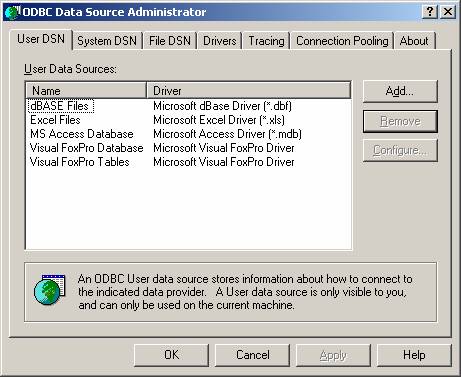
i næste vindue vælges en driver: 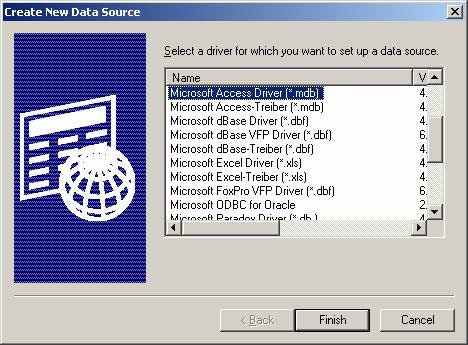
vælg Microsoft Access Driver (*.mdb), klik på Udfør.
Følgende vindue fremkommer:
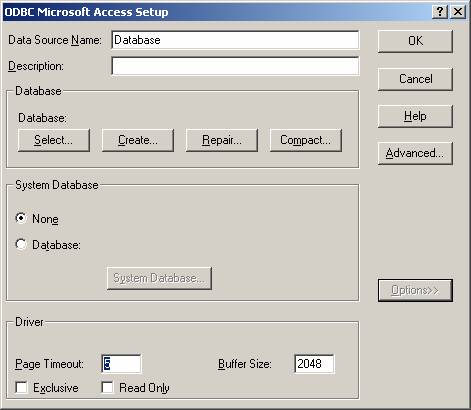
I data source navn skrives: Database, klik derefter på knappen Vælg…
I dette vindue vælges databasens placering. Hvorefter der vælges Ok to gange.
Hermed er ODBC installeret.
TTS består af to applikationer: Komm.exe og
DatabaseApp.exe. For at opstarte systemet skal disse to applikationer startes
og databasen skal være tilgængelig.
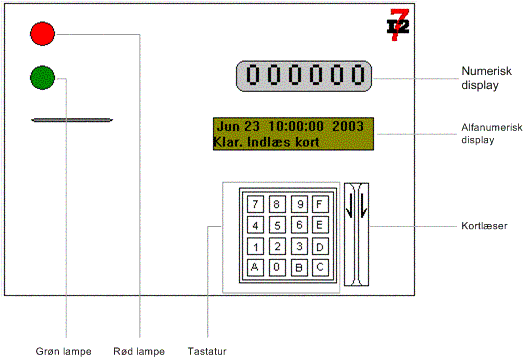
3.1 Oversigt over lamper, displays, kortlæser og tastatur
3.2 Funktioner på terminalen
3.2.1 Numerisk display
Numerisk display angiver hvor lang tid der er tilbage til time out, dvs. den tæller ned når der afventes pinkode fra brugeren
3.2.2 Alfanumerisk display
Alfanumerisk display viser i øverste linie måned, timer:minutter:sekunder, årstal. Måned er forkortet til 3 bogstaver.
Nederste linie viser vejledende instruktioner til brugeren, og den indtastede pinkode.
3.2.3 Kortlæser
|
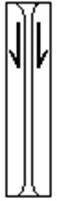
Her indlæses kortet. Kortet føres igennem oppe fra og ned, og med magnetstriben mod højre. Pilene på kortlæser angiver ligeledes retning for gennemførsel af kort. Når kortet er kørt korrekt igennem kortlæseren lyder et enkelt lang bip. Hvis kort ikke er kørt korrekt igennem lyder der flere korte bip. |
|
|


3.2.4 Tastatur
|
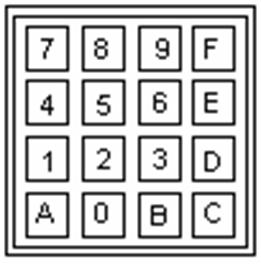
Tastaturet indeholder knapper med tallene fra 0 - 9 og bogstaverne A – F. Tallene anvendes ved indtastning af pinkode. Bogstaverne A – F er funktionstaster, og har følgende funktion: A: Sletter sidst indtastede tal. B, C, D og F: Sletter alle indtastede tal E: Accepter den indtastede pinkode |
|
3.2.5 Rød lampe
Rød lampe lyser når kortet er spærret og når der er indtastet en forkert pinkode 3 gange.
3.2.6 Grøn lampe
Grøn lampe lyser når pinkoden er accepteret.
3.3 Betjening af terminalen
Terminalen vejleder brugeren ved hjælp af det
alfanumeriske display. Der findes følgende vejledende tekster:
|
|
Alfanumerisk display |
Betjening |
|
1 |
Klar. Indlæs kort |
Indlæs kort i kortlæser. Vend magnetstriben mod højre og mod terminalen og kør kortet igennem fra oven. |
|
2 |
Indtast pinkode: |
Brug tallene på tastaturet, indtast den 4 cifrede pinkode og tryk derefter E for accepter. Hvis der tastes forkert, kan A slette det sidst indtastede tal og B, C, D og F sletter alle indtastede tal. |
|
3 |
Korrekt |
Der gives adgang til afvejning. Grøn lampe lyser |
|
4 |
Pinkode forkert – prøv igen |
Forkert indtastet pinkode, indtast pinkode igen. Der gives 3 forsøg. |
|
5 |
Kortet spærret |
Kortet er spærret. Der kan ikke gives adgang. Rød lampe lyser. |
Desuden angiver det numeriske display hvor lang tid der er tilbage til at indtaste pinkode. Hvis tiden rinder ud startes forfra med at indlæse kort.
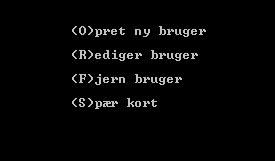
Hovedmenu med valgmuligheder til betjening af
database applikationen.
4.1.1 (O)pret ny bruger
Her kan man oprette nye brugere.
Tast ’o’ og Enter for at vælge dette menupunkt.
Indtast brugernavn: Her indtastes brugernavn på den nye bruger ønskes oprettet, afslut med Enter. Hvis der skal afbrydes tastes -1.
Indtast brugerkortnummer: Her indtastes det 4 cifrede kortnummer der er påtrykt kortet.
Indtast pinkode: Her indtastes den ønskede pinkode (4 cifre)
Når dette er indtastet korrekt, skrives ”Bruger succesfuldt oprettet”.
Nu er oprettet i databasen, og kortet er klar til at blive anvendt.
4.1.2 (R)ediger bruger
Her er der mulighed for at redigere i brugernes oplysninger. Her kan man ændre brugernavn, kortnummer, pinkode, ophæve spærring og ændre antal mislykkedes forsøg. Hvis der ikke skal ændres i den oplysninger der spørges om, tast * for at gå videre uden at ændre. Tast -1 for at afbryde.
Søg på bruger: Her indtastes brugernavn, kun fornavn, på den bruger der ønskes redigeret. Herefter fremkommer en liste med alle de brugernavne, der matcher det indtastede. I højre kolonne i listen står der brugernummer.
Ønsker man at se alle brugere indtastes %.
Indtast ønskede brugernummer: Her indtastes det til navnet hørende brugernummer. Herefter fremkommer en liste over hvilke kortnumre der er tilknyttet det valgte brugernummer.
Nuværende brugernavn -navn efternavn- rettes til: Her kan man ændre brugernavnet. Hvis der ikke ønskes at ændre i navn skriv *.
Indtast kortnummer: Her indtastes hvilket kortnummer man ønsker at ændre.
Nuværende kortnummer: xxxx rettes til: Her skrives det nye kortnummer til brugeren.
Nuværende pinkode: xxxx rettes til: Her skrives den nye pinkode
Aabnet kort spaerres (ja eller nej): Hvis et åbent kort ønskes spærret skriv ja, hvis det stadig skal være åbnet skrives nej.
Spaerret kort åbnes (ja eller nej): Hvis et spærret kort ønskes åbnet skrives ja, hvis det stadig skal være spærret skrives nej.
Antal forkerte forsøg, x rettes til: Her kan man nulstille antal forsøg. Applikationen spærrer et kort hvis der er 3 forkerte forsøg på indtastning af pinkoden. Antallet af forsøg nulstilles når en korrekt pinkode er anvendt. Ønsker man flere forsøg kan man skrive minus foran antal, så der tælles op mod 3, hver gang en forkert pinkode indtastes.
4.1.3 (F)jern bruger
Her er der mulighed for at fjerne en bruger.
Søg på bruger: Her indtastes det brugernavn man ønsker at fjerne, man kan kun søge på fornavn. Derefter fremkommer liste over søgning.
Indtast ønskede brugernummer: Her indtastes det brugernummer man ønsker at fjerne. Når der efterfølgende er tastet Enter er brugernummeret slettet.
4.1.4 (S)pær kort
Her er der mulighed for at spærre et kort.
Søg på bruger: Her indtastes det brugernavn man ønsker at spærre for, man kan kun søge på fornavn. Derefter fremkommer liste over søgning.
Indtast ønskede brugernummer: Her indtastes det brugernummer man ønsker at spærre for.
Indtast kortnummer: Her indtastes det kortnummer man ønsker spærre. Når der er tastet Enter, er kortet spærret. Ønsker man at ophæve spærringen kan det gøres i menupunktet (R)ediger.
Oversigt over fejlkoder:
|
Fejlkode: |
|
|
1 |
Manglende terminalforbindelse. Der kan ikke oprettes forbindelse til terminalen. |
|
2 |
Manglende databaseforbindelse. Der kan ikke oprettes forbindelse til databasen. |
|
3 |
Kommunikationsapplikation kører ikke. |
Af: Jeppe Hasager